
生産性
プロジェクト管理用マインドマップ
無料のプロジェクト計画マインドマップでプロジェクトを1ページに — 範囲、タスク、担当者、リスクをまとめて表示。ログイン不要、インストール不要。
すぐわかる答え: プロジェクト管理では、マインドマップの中央にプロジェクト目標を置き、機能、タスク、担当者、タイムライン、リスクへと枝分かれさせます。Mind Map Online は無料、ブラウザで動作し、完成した計画を PDF、PNG、SVG、JSON で書き出せます。
1ページのプロジェクト概要
目標、範囲、タスク、担当者、リスクが1画面に。ステークホルダーは20枚のスライドではなく30秒でプロジェクト全体を理解できます。
コミット前にブレインストーミング
計画を書く前にアイデアを試す:機能、必須項目、あれば嬉しい項目、障害をすべて表示。並べ替えはドラッグ&ドロップ。
書き出して共有
Slack 用に PNG、会議配布資料用に PDF、デザインツールで編集するなら SVG で書き出し。透かしなし、有料プランなし。
推奨構成
プロジェクトマップはこの骨格が最適 — プロジェクトのニーズに応じてブランチを追加します:
- ✓ 機能 — 必須とあれば嬉しいを別ブランチに。
- ✓ タスク — 今週分、バックログ、障害を担当者付きのノードで。
- ✓ リスク — スケジュールを動かしかねない技術的・範囲上の懸念。
- ✓ 成果(Wins) — チームのモチベーションを保つマイルストーンと完了項目。
まず Project Brainstorm template または四半期計画用の Product Roadmap template から始め、フォーマットが初めてなら マインドマップのオンライン作成方法 をご覧ください。
マップ例:Webサイトローンチプロジェクト
1つのタスクを書く前にプロジェクト全体をマップ化。中心アイデア「Website launch」に Design、Development、Content、Marketing のブランチ。Development は Frontend、Backend、Testing のサブブランチに分け、ノートに担当者を添付し、キックオフミーティングでは書き出したマップを唯一の情報源として使います。
チームでプロジェクトにマインドマップを使う
- 1
成果を定義する
中心に「3月までに v2 をリリース」のように、成果と期限を置きます。
- 2
ワークストリームに分ける
各ワークストリームを枝に、タスクを担当者付きのサブブランチにします。
- 3
枝を計画に変える
マップを書き出し、各枝をエピックやタスクリストとしてツールへ移します。
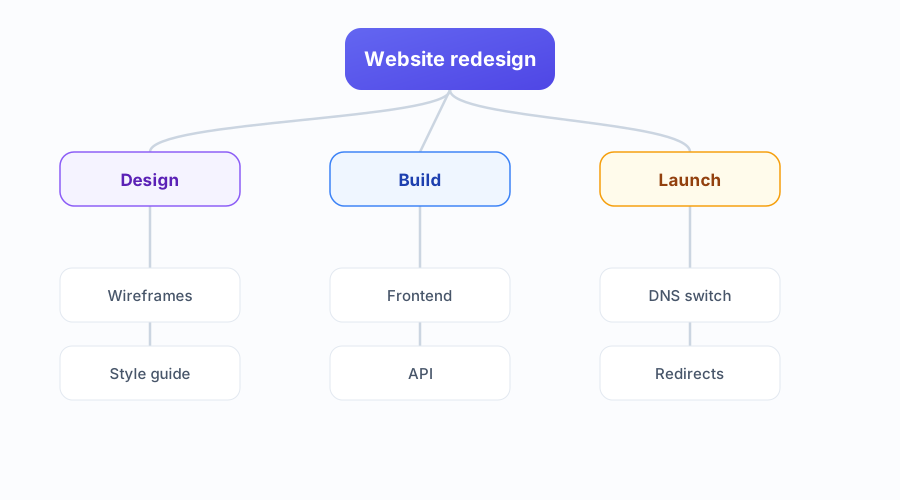
例:Web サイトのリニューアル
中心に「サイトリニューアル」、枝にデザイン・コンテンツ・開発・ローンチ・リスク。ローンチの枝には DNS 切り替え、リダイレクト、ロールバック手順を置きます。ローンチ当日のトラブルの多くは、この3点に集約されます。
よくある質問
マインドマップをプロジェクト計画にどう使う?
中央にプロジェクト目標を置き、範囲、タスク、担当者、タイムライン、リスクへと枝分かれさせます。具体的なアクション項目は各ブランチの下にネスト。結果は1ページのプロジェクト概要になり、プロジェクトの進行に合わせて共有・更新できます。
マインドマップはプロジェクトのスプレッドシートより優れている?
計画フェーズでは、はい — マップは依存関係と範囲を視覚的に示し、アイデアの並べ替えはドラッグ&ドロップです。数値の追跡にはスプレッドシートが適しています。両方使いましょう:計画はマップで、追跡はシートで。
アジャイル計画にマインドマップを使える?
はい。Project Brainstorm template で機能、今週のタスク、バックログを1つのビューにまとめ、具体的な項目をスプリントボードへ移動します。マップは全体像として残り、ボードは実行を追跡します。
マインドマップとガントチャート、どちらを使う?
答える問いが違います。マップは範囲、ガントは順序と日程。まずマップで範囲を固め、そのあとスケジュールを引きましょう。
マップとタスク管理ツールを同期させるには?
範囲はマップ、進捗はツールが正とします。範囲が変わったときだけマップを更新し、二重のタスクリストを避けましょう。