
仕事
会議用マインドマップ
無料の会議マインドマップで会議全体を1ページに収めよう — 議題、決定事項、アクション項目をまとめて表示。
すぐわかる答え: 会議マインドマップは中央に会議名を置き、トピック、決定事項、アクション、フォローアップへと枝分かれさせます。Mind Map Online は無料、ログイン不要で、会議後の共有用にメモを PDF、PNG、SVG、JSON で書き出せます。
1画面に会議全体
トピック、決定事項、アクションが書類の中で埋もれることがありません。「何を合意したんだっけ?」と聞かれても、マップなら一目で答えてくれます。
議題がそのまま議事録に
通話前に議題をブランチとして計画し、会議の進行に合わせて各項目の下に決定事項とアクションを直接入力します。
アカウントなしで共有
Slack 用に PNG、メール用に PDF、デザインツール用に SVG で書き出し。あなたにも共有相手にもサインアップは不要です。
推奨構成
- ✓ トピック — 議題項目ごとに1ブランチ、順番どおりに。
- ✓ 決定事項 — 合意された内容を、属するトピックの下に。
- ✓ アクション — 各ラベルに担当者+期限を入れると、フォローアップが会議後も生き続けます。
- ✓ フォローアップ — 次回の会議で再確認する項目。
まず Meeting Notes template から始めましょう。現在のツールとの比較は マインドマップとCanvaの比較ガイド をご覧ください。
マップ例:ウィークリーチーム同期
箇条書きの議題の代わりにライブマップを使いましょう。中心アイデア「Weekly sync」に Updates、Blockers、Next steps、Action items のブランチ。会議中に各自のアップデートをサブブランチとして追加し、ブロッカーは赤のテーマでマーク、完成したマップを PNG で書き出してチームに共有 — メモアプリは不要です。
会議をマインドマップで進行する
- 1
議題を枝にする
会議前に、議題ごとに枝を1本。マップがそのままアジェンダになります。
- 2
その場で書き込む
会議中は、決定事項・数字・担当をサブブランチとして足していきます。
- 3
議事録ではなくマップを送る
PDF で書き出して共有。全員が同じ構造を見られ、段落に埋もれません。
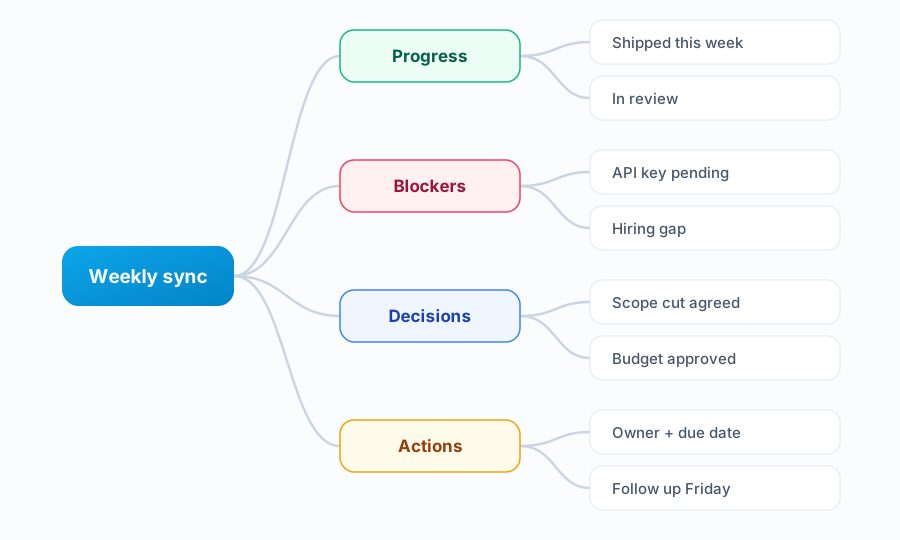
例:週次のチーム定例
中心に「週次定例」、枝に進捗・ブロッカー・決定・アクション。アクションの枝には担当者名と日付を必ず入れます。最後にマップを読み返すのに1分かけるだけで、言われたが記録されなかった点を拾えます。
よくある質問
マインドマップで会議メモを取るには?
中央に会議名を置き、トピックが上がるたびに議題項目、決定事項、アクション、フォローアップへ枝分かれさせます。各アクションに担当者と期限をノードラベルで割り当てれば、マップがそのまま議事録になります。
マインドマップは会議メモに適している?
議論の多い会議には適しています。線形ノートはアクション項目を段落の中に埋めてしまいますが、マップはトピック、決定事項、アクションを視覚的に分離します。会議後、アクション項目は数秒でスキャンできます。
会議の議題をマインドマップで計画できる?
はい — 同じ構造を逆順で使います。会議前に議題をブランチとして作成して共有し、会議の進行中に各項目の下へ決定事項とアクションを記入していきます。
議事録より速いですか?
多くの場合速いです。文章ではなく構造で記録するため、書き直しが不要で、マップがそのまま要約になります。
会議のあと、マップはどう使う?
書き出して参加者に送り、アクションの枝をフォローアップ一覧として使います。翌週に同じマップを開けば、閉じた項目が確認できます。