
工作
会议思维导图
用免费的会议思维导图把整场会议浓缩到一页——议程、决议和行动项同时可见。
快速回答: 会议思维导图将会议名称置于中心,然后分支为主题、决议、行动和后续跟进。Mind Map Online 免费、无需登录,会后可将笔记导出为 PDF、PNG、SVG 或 JSON 进行分享。
一个屏幕,整场会议
主题、决议和行动项绝不会淹没在文档里。有人问"我们达成了什么共识?",导图一眼就能回答。
议程即纪要
会前把议程规划成分支,会议进行中直接在各项下方记录决议和行动。
无需账号即可分享
导出 PNG 发 Slack,导出 PDF 发邮件,或导出 SVG 用于设计工具。你和分享对象都无需注册。
推荐结构
- ✓ 主题——每个议程项一个分支,按顺序排列。
- ✓ 决议——达成的一致意见,挂在所属主题下。
- ✓ 行动——每个标签里注明负责人 + 截止日期,让后续跟进不因散会而中断。
- ✓ 后续跟进——下次会议需要再次讨论的事项。
从 Meeting Notes template 开始。在我们的 思维导图与 Canva 对比指南 中与当前工具比较。
示例导图:每周团队同步会
用实时导图取代要点式议程。中心主题"每周同步会",分支为进展、障碍、下一步和行动项。会议期间把每位成员的进展添加为子分支,用红色主题标记障碍,最后将导图导出为 PNG 分享给团队——无需任何笔记应用。
用思维导图开会
- 1
议程就是分支
会前每个议题一个分支——导图本身就是议程。
- 2
现场记录
会中为决定、数字和负责人添加子分支。
- 3
发导图,而不是纪要
导出 PDF 分享。大家看到同一套结构,什么都不会埋进段落里。
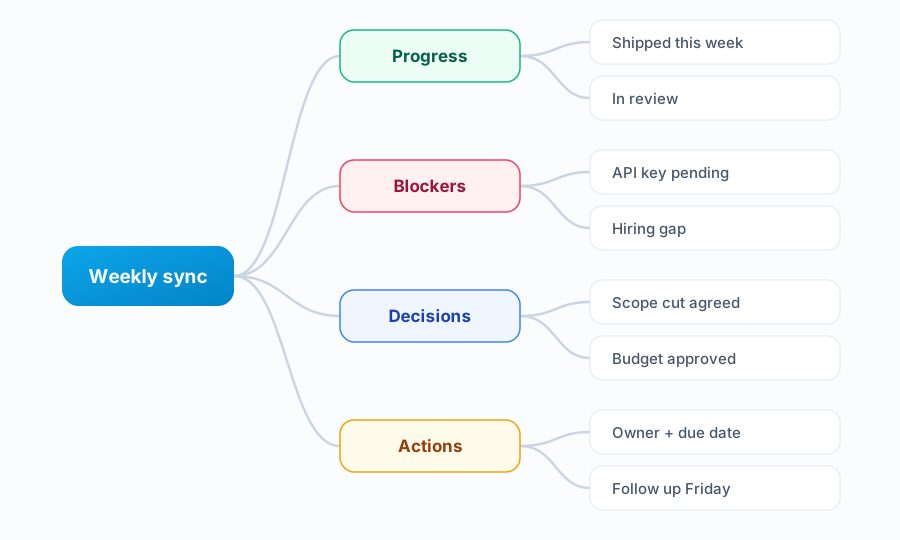
例子:每周团队同步会
把“每周同步”放在中心,分支为进展、阻碍、决定和待办。待办分支下每一项都带人名和日期。会末把导图读一遍只要一分钟,还能捞回说了但没记下的内容。
常见问题
如何用思维导图记录会议笔记?
把会议名称放在中心,随着议题出现依次分支:议程项、决议、行动和后续跟进。在节点标签中为每个行动指定负责人和截止日期——导图就是你的会议纪要。
思维导图适合做会议记录吗?
适合,尤其是讨论密集的会议。线性笔记把行动项埋在段落里,而导图让主题、决议和行动在视觉上相互分离。散会后几秒钟就能扫完所有行动项。
可以用思维导图规划会议议程吗?
可以——同样的结构反向使用即可。会前把议程构建成分支并分享出去,会议进行中再在各议程项下补充决议和行动。
导图比记纪要快吗?
通常更快。你按结构记录而不是写句子,所以不用再整理——导图本身就是摘要。
会后拿导图做什么?
导出、发给参会者,并把待办分支当作跟进清单。下周打开同一张图,看看哪些已经完成。