
如何免费在线创建思维导图
作者:Duy Nguyen · Mind Map Online 创始人 · 更新日期 2026年8月11日
学习如何创建思维导图 ,几分钟内在线完成。无需安装、无需账户,免费导出 PDF、PNG 或 JSON。可在任何电脑浏览器上使用。想了解更深层的方法——分支平衡、布局选择、检查技巧——请阅读 如何制作思维导图 。
快速解答: 在浏览器中打开 Mind Map Online,输入中心主题,使用 Tab/Enter 添加分支,一键应用精美主题,然后导出为 PDF/PNG/SVG/JSON——全部免费、无需登录、无水印。总耗时:不到 5 分钟。
免费开始绘制思维导图 →分步指南:如何创建思维导图
第 1 步: 打开免费思维导图制作工具
访问 Mind Map Online 并打开画布。无需注册或账户——工具会在任何现代浏览器中即时加载。
第 2 步: 输入中心主题
双击中心节点,输入您要组织的主题。这是所有分支延伸的核心概念。
第 3 步: 添加分支和子主题
使用 Tab 键添加子节点、Enter 键添加同级节点。保持标签简短清晰。大多数思维导图使用 3–7 个主分支以获得最佳可读性。
第 4 步: 应用布局和主题
使用自动布局整理图表(自上而下、左右式或组织结构图),然后选择 Pastel、Notion Minimal 或 Cyberpunk 等精美主题。
第 5 步: 导出您的思维导图
免费导出为 PDF、PNG、SVG 或 JSON 格式,无水印。您的数据保存在浏览器本地存储中——私密且安全。
什么样的思维导图才好用
三个细节决定一张图你会继续用,还是从此丢在一边。一个节点只放一个想法,标签才短、才好扫。结构一致——一层主要分支,细节放在下面——让你几秒内找到任何内容。每个分支用一种颜色,相关项自然成组,不用图例。
如果某个分支一直膨胀,把它拆成独立的一张图,再把两张链接起来。一张放不进一屏的图,通常已经不再是图了。
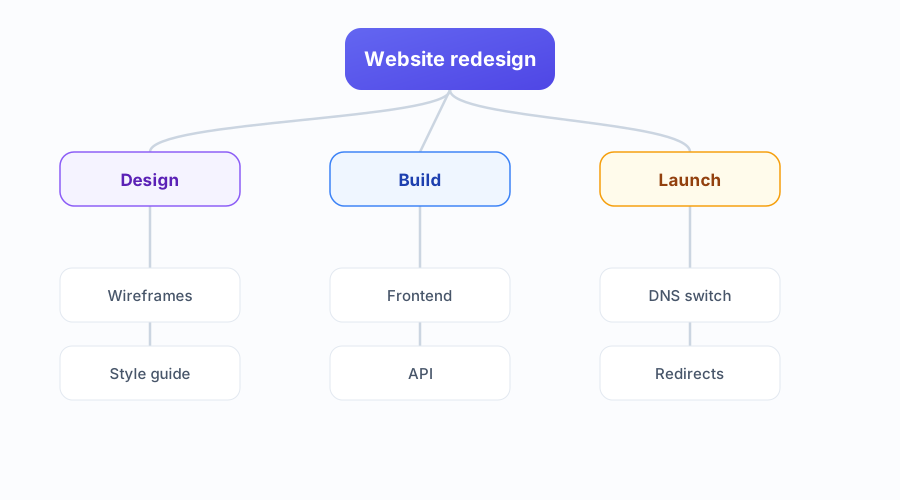
也可以从模板开始
不想从空白画布开始?打开一个 免费思维导图模板 并替换其中的标签——复习可用 Study Notes template ,工作可用 Project Brainstorm template 。想先看看示例?请浏览我们的 思维导图示例 。
常见问题
如何免费在线创建思维导图?
打开 Mind Map Online,输入中心主题,使用 Tab 和 Enter 添加分支,应用精美主题,然后导出为 PDF、PNG 或 JSON。无需账户——整个过程不到 5 分钟。
如何制作有创意的思维导图?
从一个大胆的中心主题开始。使用 3–7 个主分支,配以简短易记的标签。应用 Pastel 或 Cyberpunk 等精美主题增强视觉吸引力。添加图标或颜色区分分支。保持布局整洁——留白有助于可读性。
如何在不安装软件的情况下在电脑上制作思维导图?
使用 Mind Map Online 等免费的基于浏览器的思维导图制作工具。它可以在 Chrome、Edge、Safari 或 Firefox 中运行,无需安装。您可以直接在电脑上创建、编辑和导出思维导图——一切都在浏览器中完成。
在线创建思维导图需要多长时间?
简单思维导图需要 2–5 分钟。包含多个分支和子分支的详细学习或项目导图可能需要 15–30 分钟。浏览器工具即开即用——无需设置时间。
如何用思维导图学习?
将学科放在中心,添加章节分支,然后在每个分支下嵌套关键知识点。用颜色对相关概念分组。将导图导出为复习笔记——视觉记忆比线性笔记更有利于知识留存。
创建思维导图需要账户吗?
不需要。使用 Mind Map Online 无需账户即可在线创建思维导图。导图保存在本地存储中,导出无水印。