
Productivité
Carte Mentale pour la Gestion de Projet
Planifiez un projet en une page avec une carte mentale de planification de projet gratuite — périmètre, tâches, responsables et risques visibles ensemble. Sans inscription, sans installation.
Réponse rapide : Pour la gestion de projet, placez l'objectif du projet au centre d'une carte mentale et créez des branches pour les fonctionnalités, les tâches, les responsables, le calendrier et les risques. Mind Map Online est gratuit, fonctionne dans votre navigateur et exporte le plan final en PDF, PNG, SVG ou JSON.
Vue d'ensemble du projet en une page
Objectifs, périmètre, tâches, responsables et risques sur un seul écran. Les parties prenantes comprennent tout le projet en trente secondes au lieu d'un deck de 20 diapositives.
Brainstormez avant de vous engager
Testez une idée avant de rédiger le plan : fonctionnalités, indispensables, options et blocages, tout est visible. La réorganisation se fait par glisser-déposer.
Exportez pour partager
Exportez la carte en PNG pour Slack, en PDF pour les documents de réunion ou en SVG pour l'éditer dans des outils de design. Sans filigrane, sans offre payante.
Structure recommandée
Une carte de projet fonctionne mieux avec ce squelette — ajoutez des branches selon les besoins de votre projet :
- ✓ Fonctionnalités — indispensables et options dans des branches séparées.
- ✓ Tâches — cette semaine, backlog et blocages, avec un responsable sur chaque nœud.
- ✓ Risques — les inquiétudes techniques et de périmètre qui pourraient décaler la date.
- ✓ Victoires — jalons et livraisons pour garder l'équipe motivée.
Commencez par le modèle Project Brainstorm ou le modèle Product Roadmap pour une planification par trimestre, et lisez comment créer une carte mentale en ligne si vous débutez avec ce format.
Exemple de carte : projet de lancement de site web
Cartographiez tout le projet avant d'écrire la moindre tâche. Idée centrale « Lancement de site web » avec des branches Design, Développement, Contenu et Marketing. Divisez Développement en sous-branches Frontend, Backend et Tests, attribuez les responsables dans les notes et utilisez la carte exportée comme source unique de vérité lors des réunions de lancement.
Comment les équipes utilisent les cartes mentales en projet
- 1
Définissez le résultat
Placez l’objectif au centre sous forme de résultat daté — « Lancement v2 en mars ».
- 2
Découpez en chantiers
Chaque chantier devient une branche ; les tâches deviennent des sous-branches avec un responsable.
- 3
Transformez les branches en plan
Exportez la carte, puis déplacez chaque branche dans votre outil comme epic ou liste de tâches.
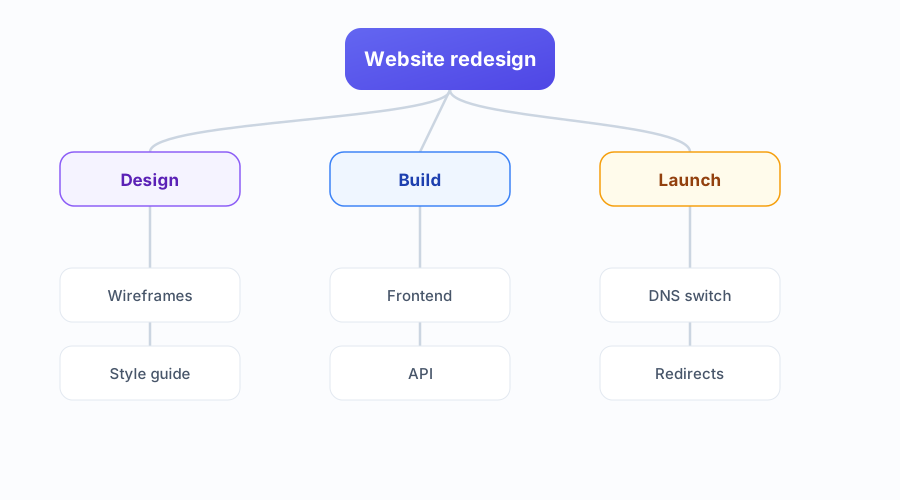
Exemple : une refonte de site
« Refonte du site » au centre, avec des branches Design, Contenu, Développement, Lancement et Risques. Sous Lancement : bascule DNS, redirections et plan de retour arrière — les trois points derrière la plupart des incidents de mise en ligne.
FAQ
Comment utiliser une carte mentale pour planifier un projet ?
Placez l'objectif du projet au centre, puis créez des branches pour le périmètre, les tâches, les responsables, le calendrier et les risques. Imbriquez les actions concrètes sous chaque branche. Le résultat est une vue d'ensemble du projet en une page, partageable et mise à jour au fil de l'avancement.
Une carte mentale vaut-elle mieux qu'un tableur de projet ?
Pour la phase de planification, oui — une carte montre les dépendances et le périmètre visuellement, et réorganiser les idées se fait par glisser-déposer. Les tableurs restent meilleurs pour suivre les chiffres ; gardez les deux : planifiez dans la carte, suivez dans le tableur.
Puis-je utiliser une carte mentale pour la planification agile ?
Oui. Utilisez le modèle Project Brainstorm pour rassembler les fonctionnalités, les tâches de la semaine et le backlog dans une seule vue, puis déplacez les éléments concrets vers votre tableau de sprint. La carte reste la vue d'ensemble pendant que le tableau suit l'exécution.
Carte mentale ou diagramme de Gantt ?
Ils répondent à des questions différentes. La carte montre le périmètre, le Gantt la séquence et les dates. Planifiez le périmètre sur la carte, puis planifiez le calendrier.
Comment garder la carte et le tracker synchronisés ?
La carte fait foi pour le périmètre, le tracker pour l’avancement. Mettez la carte à jour lors des changements de périmètre plutôt que de tenir deux listes.